
Buscando no Google com o Lens: aprenda a usar a ferramenta
Buscando no Google com o Lens: saiba o que é o Lens, como usar e descubra dicas de pesquisa

Apesar de ter sido lançado em 2017, o Google Lens ganhou popularidade nos últimos anos e passou a ser amplamente integrado às diferentes plataformas da empresa norte-americana. Não é à toa que milhares de pessoas estão buscando no Google com o Lens para identificar objetos, traduzir textos e realizar pesquisas.
Atualmente, além de estar disponível para smartphones Android e iOS, o recurso também pode ser usado diretamente no computador. Mas antes de começar a utilizar, reunimos algumas dicas para te ajudar.



Buscando com o Google Lens: o que é o recurso
O Google Lens é um aplicativo do Google que permite analisar fotos tiradas com o smartphone ou imagens encontradas durante a navegação na internet. O recurso utiliza inteligência artificial (IA) para identificar a imagem e buscar conteúdos relacionados ao objeto analisado.
Por exemplo, é possível fotografar uma obra de arte para descobrir mais informações sobre ela ou buscar a origem de uma imagem que você encontrou na web. Em outro caso, você pode utilizar o app para traduzir placas e textos em outros idiomas.
Como usar o Google Lens no smartphone
O aplicativo do Google Lens está disponível para smartphones Android e iOS (iPhone). Para começar a utilizar em seu aparelho, é bem simples:
Google Lens no Android
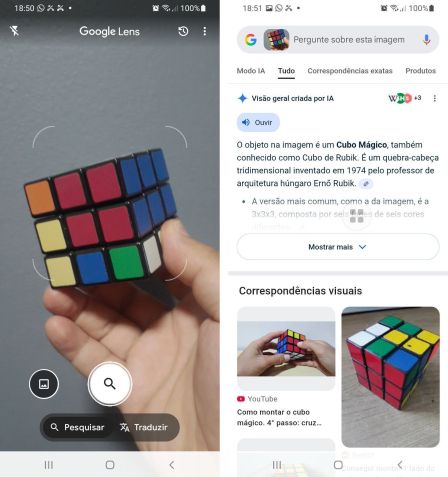
- Abra o aplicativo de câmera do seu celular Android e toque no ícone do Google Lens. Caso o app de câmera não tenha essa função, instale o aplicativo Google Lens pela Play Store e abra-o;
- Com a câmera aberta, aponte o celular para o objeto ou texto que você deseja identificar, traduzir ou pesquisar em tempo real;
- Se necessário, selecione o modo de busca adequado na parte inferior da tela, “Traduzir” ou “Pesquisar”;
- Toque no botão de busca e aguarde;
- Após analisar a imagem, o Google Lens exibirá na tela os resultados relacionados.
Google Lens no iPhone (iOS)
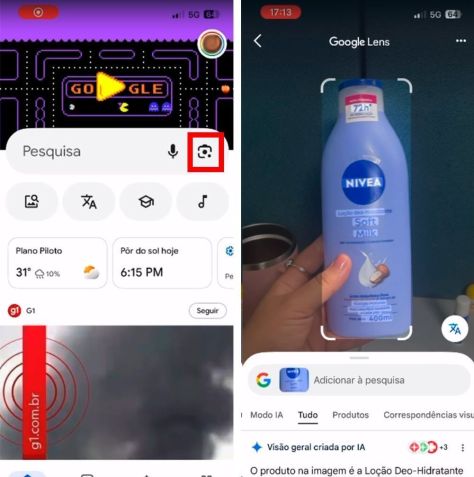
- Instale o aplicativo Google na App Store;
- Abra o app Google no seu iPhone e toque no ícone do Google Lens no canto superior direito. Se for a primeira vez, conceda permissão para o app acessar a câmera;
- A câmera será ativada dentro do aplicativo, então aponte o iPhone para o objeto ou texto que deseja analisar com o Lens e clique no ícone de buscar;
- Na parte de inferior do app, é possível selecionar o tipo de busca entre “Pesquisar” ou “Traduzir”;
- Em poucos segundos, o Google Lens exibirá as informações encontradas sobre aquele item ou texto diretamente na tela do seu iPhone.
Como usar o Google Lens no computador
Na versão para computador, o Google Lens não permite que você analise imagens de fotografias tiradas em tempo real, mas você pode fazer todo o resto.

É possível pesquisar imagens das seguintes formas:
Usando uma imagem do seu computador ou links
- Abra o navegador, acesse a página principal do Google e clique no ícone de câmera na barra de pesquisa;
- Nessa opção, você pode enviar uma imagem do seu computador ou colar um link da imagem;
- Em seguida, clique em "Pesquisar";
- Pronto, o Google retornará com uma pesquisa cheia de informações sobre o conteúdo da imagem.
Buscando imagens na internet
- No navegador Google Chrome, busque pela imagem que você está interessado em pesquisar;
- Clique com o botão direito na imagem e selecione "Pesquisar com o Lens";
- A imagem será pré-selecionada e o resultado da busca aparecerá no lado direito da tela;
- Se desejar selecionar uma parte específica da imagem, você pode ajustar a área de seleção com o mouse.
3 dicas para buscas no Google Lens
Como os usuários podem usar o Lens para buscar imagens da galeria, da internet ou por meio de fotografias em tempo real, o Google Lens pode auxiliar em diferentes tipos de pesquisa.
É possível usar o Google Lens tanto para encontrar a fonte original de uma imagem quanto para descobrir curiosidades sobre o que aparece nela. Mas o aplicativo oferece muitas outras possibilidades. Confira três tipos de pesquisa que você pode fazer com o Google Lens:
Tradução em mais de 100 idiomas
Um dos recursos mais úteis do Google Lens é a tradução automática de menus, placas de trânsito e outros tipos de texto em mais de 100 idiomas. Basta apontar a câmera para o que deseja traduzir ou tirar uma foto e solicitar a tradução diretamente no Lens. Inclusive, essa opção pode ser excelente em viagens internacionais.
Dicas de compras
O Google Lens também pode ser usado para encontrar produtos e comparar preços. Basta apontar a câmera para um item, como uma mochila, para receber informações detalhadas sobre o produto, avaliações e opções de onde comprá-lo.
Copiar textos escritos à mão
É possível usar o app do Lens no smartphone para fotografar textos escritos à mão e digitalizá-los em poucos segundos, e até receber sugestões relacionadas ao tema.