
Como usar o WhatsApp Web no PC: confira passo a passo
Entenda como usar o WhatsApp Web no PC, como conectar o celular, escanear o QR code e mais

O WhatsApp Web é a opção oficial que permite usar o WhatsApp diretamente no computador. Você só precisa de um navegador de internet.
Com ele, você pode enviar mensagens e acessar os recursos em uma tela maior, sem precisar instalar nenhum aplicativo adicional.


A ferramenta pode ser uma boa opção principalmente para quem passa muito tempo no PC, pois facilita digitar com um teclado físico e compartilhar arquivos entre o computador e o celular.
O que é o WhatsApp Web?
Inicialmente, o WhatsApp Web funcionava apenas como um espelho do aplicativo móvel e exigia que o celular estivesse sempre conectado à internet. Porém, isso mudou: agora é possível usar o WhatsApp Web mesmo com o celular offline ou desligado.
Cada conta pode ser vinculada a até quatro dispositivos ao mesmo tempo, incluindo navegadores web e computadores. Vale lembrar que, o WhatsApp desconecta automaticamente os dispositivos caso o app não seja usado no celular por mais de 14 dias.
A versão web do WhatsApp incorporou ao longo dos anos a maioria das funcionalidades que podem ser usadas no aplicativo para smartphones.
Confira algumas dos principais recursos disponíveis no WhatsApp Web:
- Enviar e receber imagens, vídeos e documentos;
- Enviar e receber figurinhas, stickers e gifs animados;
- Aba com comunidades e canais;
- Visualização dos status dos seus contatos;
- Notificações no desktop.
Como acessar o WhatsApp Web?
Para acessar o WhatsApp Web, você vai precisar de um computador (PC ou notebook) com um navegador atualizado e conexão à internet. Você pode usar o app nos principais navegadores, como Google Chrome, Mozilla Firefox, Microsoft Edge e Safari.
Apesar de ser uma versão para computador, você pode vincular sua conta em navegadores de smartphones.
Confira como acessar o WhatsApp Web:
- No navegador do PC, acesse o site oficial do WhatsApp Web. A página exibirá um QR Code e instruções na tela;
- Escaneie o QR code pelo app do celular;
- Sua conta será validada e o WhatsApp Web será carregado no navegador com todas as suas conversas.
- Ao conectar, você pode selecionar a opção “Mantenha-me conectado” no PC, ou desmarcar para que o app não abra quando outra pessoa acessar o computador.
Como entrar no WhatsApp Web pelo celular:
Após entrar no site do WhatsApp Web, pegue seu smartphone e siga o guia abaixo:
No Android
- Abra o app WhatsApp no seu smartphone;
- Clique no ícone de três pontos no canto superior direito da tela;
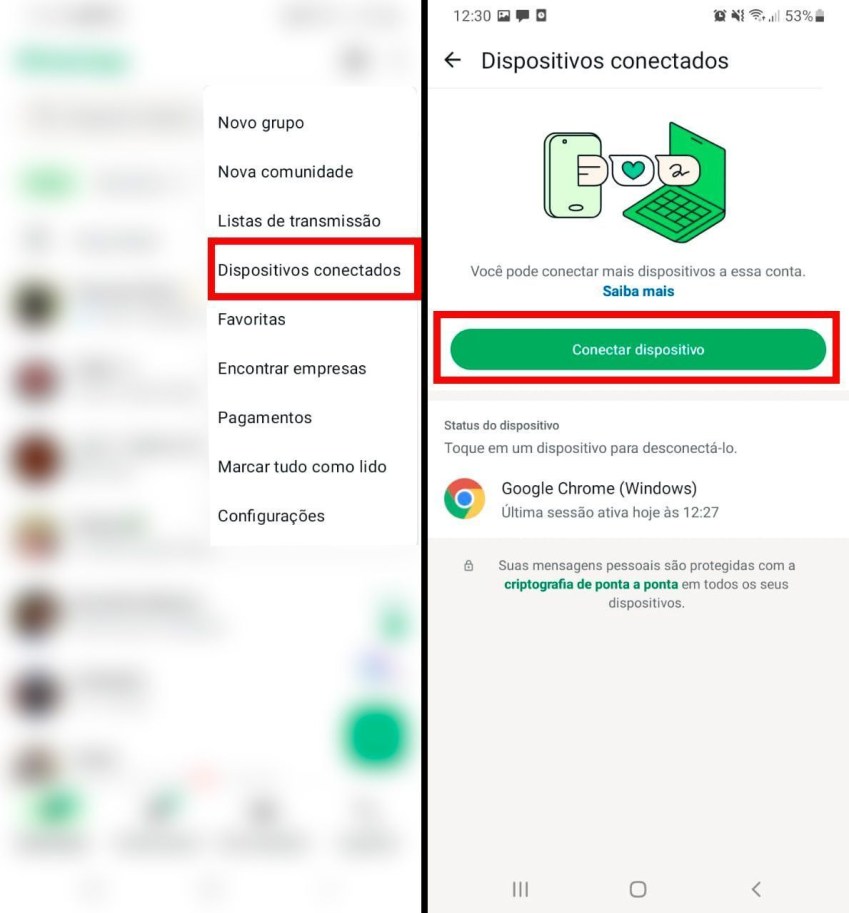
- Selecione a opção “Dispositivos conectados”;
- Toque em “Conectar dispositivo”;
- Se necessário, confirme sua identidade usando a digital, reconhecimento facial ou senha do celular;
- Aponte a câmera do celular para o QR Code exibido no WhatsApp Web e pronto.
No iPhone (iOS):
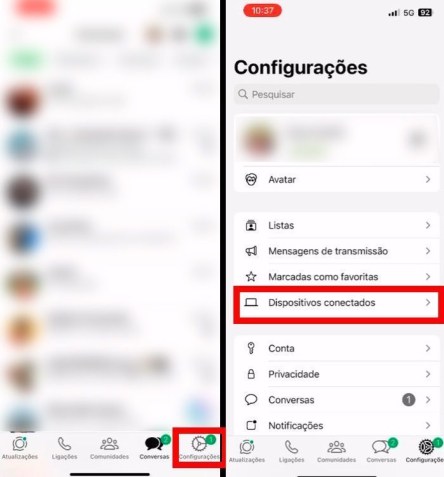
- Abra o WhatsApp e toque em Configurações
- Selecione “Dispositivos conectados”;
- Escolha a opção “Conectar dispositivos”;
- Confirme o Face ID, caso seja solicitado;
- Escaneie o código QR que aparece na tela do computador;
- Agora, basta usar o WhatsApp Web.
Como usar o WhatsApp Web?
- Conecte sua conta no WhatsApp Web: acesse o site oficial pelo computador e vincule seu celular. Após a conexão, suas conversas e contatos aparecerão na tela do PC;
- Navegue pelas conversas: clique em um contato ou grupo na coluna lateral esquerda para abrir o chat. A conversa selecionada será exibida na parte direita da tela;
- Envie mensagens e arquivos: digite sua mensagem no campo de texto inferior e pressione "Enter" para enviar. Para anexar arquivos, clique no ícone de clipe ao lado do campo de texto;
- Use emojis e figurinhas: clique no ícone de emoji para inserir emojis, ou no ícone de figurinhas para enviar figurinhas e GIFs animados.
Como entrar no WhatsApp Web sem código?
Se a câmera do seu smartphone estiver quebrada, o WhatsApp Web oferece uma alternativa para casos em que não seja possível escanear o código QR. O processo é todo realizado pelo seu número de celular.
Aprenda a entrar no WhatsApp Web sem código QR (Android e iOS):
- Primeiro, abra o WhatsApp Web no computador e clique em “Entrar com número de telefone”;
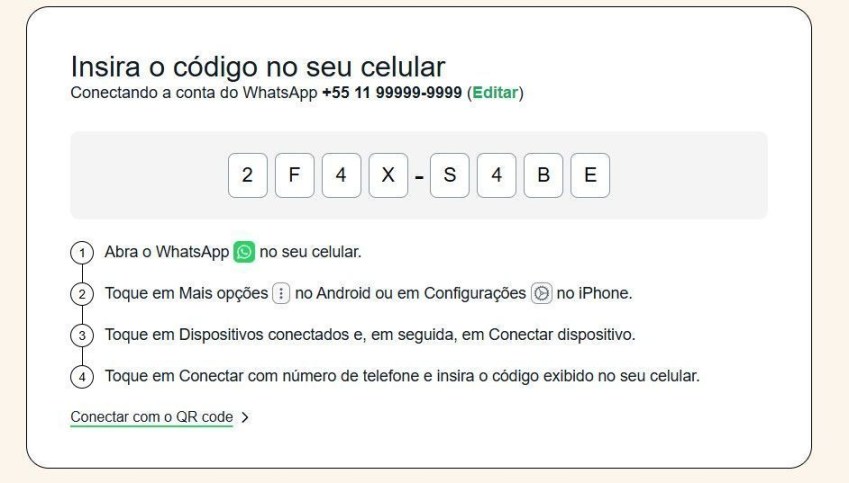
- Digite seu número de telefone, confirme e aparecerá um código de seis dígitos na tela do PC;
- Agora, abra o app WhatsApp no seu smartphone;
- Clique no ícone de três pontos (Android) ou em configurações (iOS);
- Selecione a opção “Dispositivos conectados”;
- Clique em “Conectar dispositivo”;

- Na tela da câmera para escanear o QR code, selecione “Conectar com número de telefone” na parte inferior da tela;
- Basta digitar o código exibido na tela do computador e a sua conta será conectada.

Como entrar e usar o WhatsApp Desktop
Se você quiser uma experiência mais completa, pode baixar o WhatsApp para desktop na própria página oficial do WhatsApp Web.
Apesar de não ser tão simples de usar quanto a versão para navegadores, o WhatsApp Desktop permite fazer chamadas de vídeo, compartilhar a tela e oferece um desempenho mais rápido.

Como baixar e usar o WhatsApp Desktop para Windows:
- Na página do WhatsApp Web, clique em “Baixar” e o download do arquivo será iniciado;
- Clique no instalador baixado e selecione “Instalar”;
- Uma aba do WhatsApp para desktop abrirá automaticamente após a instalação, toque em “Começar”;
- Agora basta conectar sua conta com QR Code ou com o número de telefone;
- Pronto, você pode começar a fazer ligações diretamente do WhatsApp no computador.

